Dashboard
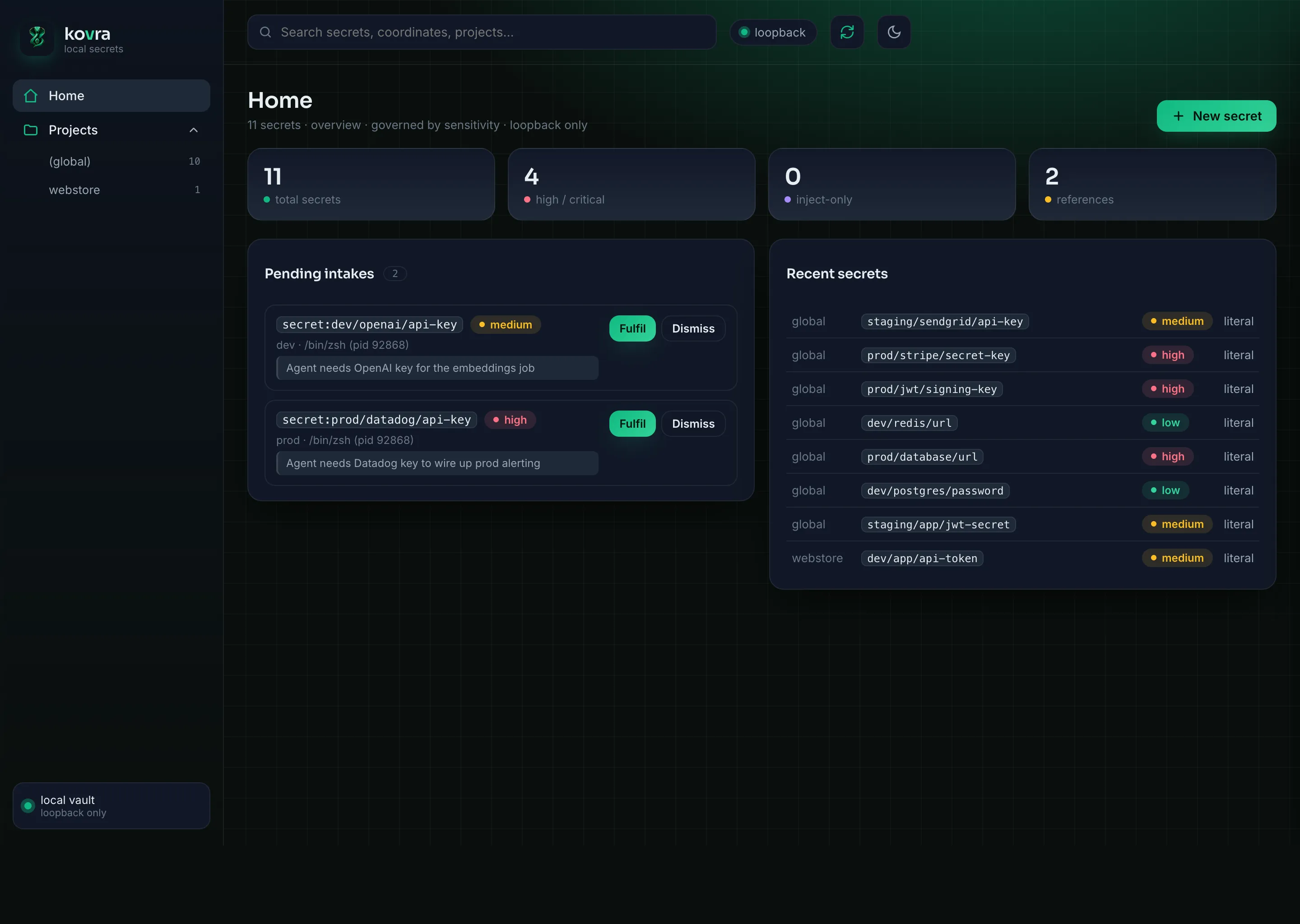
Para cuando se prefiera hacer clic en lugar de teclear, kovra incluye un pequeño dashboard de administración. Es bajo demanda y solo loopback — no es un daemon, no está expuesto a la red, y está gobernado por exactamente la misma política que la CLI y los agentes.
Lanzarlo
Sección titulada «Lanzarlo»El dashboard se abre de dos maneras — ambas corren el mismo servidor loopback. Abrirlo
pide primero una bioProve (abrir una superficie de administración es
en sí una acción resguardada), luego enlaza solo 127.0.0.1 y emite un token de sesión
efímero.
Desde la CLI
Sección titulada «Desde la CLI»kovra ui abre el dashboard en el navegador; agregar --window para abrirlo en una ventana
nativa del OS (una WKWebView en macOS) en su lugar:
~ % kovra uikovra ui → http://127.0.0.1:8731/#session=0bd48b80…(loopback only; ephemeral session; auto-shutdown after 300s idle or Ctrl-C)PS> kovra uikovra ui → http://127.0.0.1:8731/#session=0bd48b80…(loopback only; ephemeral session; auto-shutdown after 300s idle or Ctrl-C)Desde el menulet (macOS)
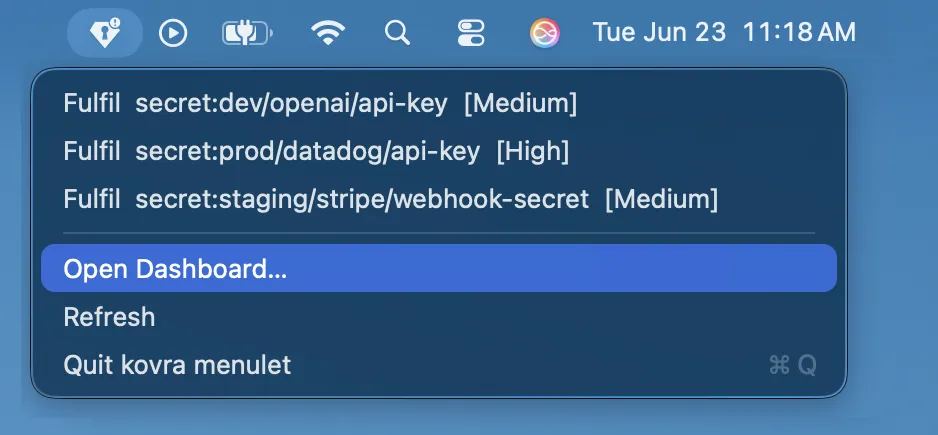
Sección titulada «Desde el menulet (macOS)»La app de barra de menú kovra-menulet tiene un ítem “Open Dashboard…”
que lanza el mismo dashboard en una ventana nativa — sin necesidad de terminal:
La app de barra de menú es solo para macOS — en Windows no hay menulet; abrir el Dashboard
con kovra ui (arriba). Ver Soporte de plataformas.
Se apaga con Ctrl-C o tras un timeout de inactividad (--idle, por defecto 300s). Flags
útiles: --no-open (solo imprime la URL), --port, --no-confirm (omite la
guarda de lanzamiento para dev/CI/Docker; también KOVRA_UI_NO_CONFIRM), y --window (la ventana
nativa que usa el menulet — la ventana posee la sesión, así que el servidor loopback sigue arriba
mientras está abierta y se detiene al cerrarla).
Qué muestra — y qué no
Sección titulada «Qué muestra — y qué no»La UI visualiza el vault por sensibilidad: coordenadas,
niveles, modos, proyectos y metadatos. Crucialmente, nunca renderiza el texto plano
de un secreto high o inject-only — esos se muestran enmascarados, y la única forma de
revelarlos es un kovra show deliberado en la terminal. Un valor ordinario y revelable
(no-high, no-inject-only) puede mostrarse en línea, exactamente como lo harían kovra show o
el reveal de un agente — el límite es el nivel de sensibilidad, no la superficie. El
mismo límite que protege a un agente protege la página: una pestaña de navegador es solo otra
superficie, y la política la trata como tal.
Gestionar secretos
Sección titulada «Gestionar secretos»El Dashboard no es de solo lectura — es una superficie de administración completa para el vault, gobernada por la misma política que la CLI:
- Crear un secreto, o generar un valor aleatorio fuerte del lado del servidor (el valor generado se almacena, nunca se muestra).
- Actualizar un valor, o editar metadatos — sensibilidad, descripción, el flag
revealableo una referencia. - Revelar un valor ordinario revelable en línea; eliminar un secreto.
Las acciones destructivas y sensibles toman una confirmación atendida por acción:
eliminar un secreto, o bajar la sensibilidad de un secreto, se pausa para una
bioProve (Touch ID en macOS, o kovra approve) antes de
aplicarse. Una rebaja se escribe solo con la aprobación — una denegación o un timeout deja el
registro intacto. Es el mismo confirmador autoritativo que usa la CLI; el navegador
no recibe una guarda más débil.
Cumplir solicitudes del agente
Sección titulada «Cumplir solicitudes del agente»Cuando un agente llama a request_secret, la solicitud pendiente aparece en el
dashboard — coordenada, sensibilidad solicitada y la nota del solicitante, nunca un
valor. Se cumple ahí mismo: se escribe el valor en la página loopback (solo el usuario puede,
sobre 127.0.0.1) y kovra lo sella bajo la coordenada; o se descarta. El valor va
directo al vault — nunca regresa al agente que lo pidió (I11/I14).
prod nace high (la solicitud no puede bajarlo), y cumplir un secreto high es una
acción atendida resguardada por la misma bioProve (I16).
Mantenerlo abierto — modo persistente y el latch de bloqueo
Sección titulada «Mantenerlo abierto — modo persistente y el latch de bloqueo»Por defecto la UI se autoapaga cuando está inactiva. Si se prefiere dejarla arriba durante una sesión
de trabajo, kovra ui --persistent mantiene el servidor corriendo hasta Ctrl-C — pero no
mantiene el vault en pantalla. Tras --idle segundos de inactividad (por defecto 300s;
--idle 0 lo deshabilita) la UI se bloquea en lugar de apagarse:
kovra ui --persistentUna UI bloqueada es un latch — no revela nada. La página cae a una pantalla de bloqueo y el
servidor deja de servir datos del vault hasta volver a autenticarse con una nueva
bioProve; nada sensible queda renderizado detrás de ella.
Este es el mismo límite que la guarda de lanzamiento, aplicado de forma continua: alejarse
--idle segundos bloquea la pestaña en vez de dejar las coordenadas y los metadatos en pantalla.
En macOS, bloquear la pantalla (⌃⌘Q) o que el Mac entre en suspensión también dispara el latch —
el Dashboard se bloquea apenas te alejás, no sólo tras el tiempo de --idle.
Ejecutarlo en Docker
Sección titulada «Ejecutarlo en Docker»¿Se prefiere un contenedor? kovra ui --docker corre el Dashboard desde una imagen
kovra-ui publicada — Docker la descarga en el primer uso, así que no hay nada que construir
localmente:
kovra ui --dockerMantiene las mismas garantías que la UI nativa: la master key llega al
contenedor solo como un secreto de Docker en tmpfs (nunca horneada en una capa de imagen),
~/.vaults se monta en lectura-escritura, y el puerto se publica solo en loopback.
El lanzamiento sigue resguardado por una bioProve a menos que se
pase --no-confirm. Necesita Docker corriendo en el host.